用乐秀如何给视频设置自定义背景


大家刷抖音时

应该都看到过这类视频吧


手机竖屏画面
中间为主要视频内容
上下是模糊的、彩色的图片
整体颜色鲜艳、色调和谐
有的还点缀了emoji表情
或者可爱有趣的贴纸

其实这种视频特别好做
今天小编就教你如何制作
自定义背景视频

首先
横屏,横屏,横屏
拍摄好一个视频保存到本地
“为什么竖屏不行?
“因为竖屏已经是手机满屏,加背景看不到!
“那…只能用横屏吗?
“不是,非竖屏的都行!如正方形1:1,宽屏3:4……”


然后

开始正式制作


01

打开乐秀,选择【视频编辑】
上传之前拍好的素材


02

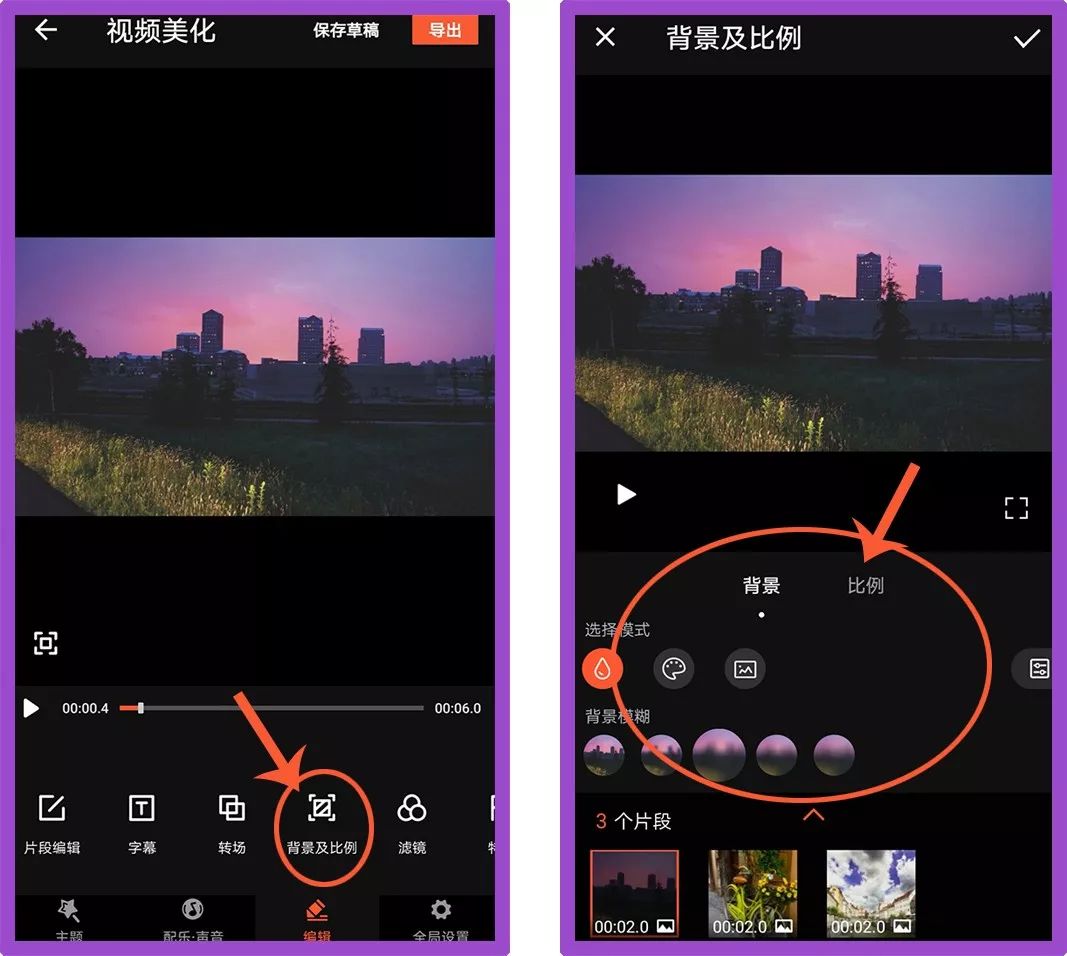
在编辑页找到【背景及比例】
点击进入,可看到相关设置


03

选择【比例】,叠加【9:16】尺寸
视频自然生成模糊背景
整体画面变成手机竖屏屏幕大小


04

再选择【背景】
进行自定义设置

① 模糊背景模式
即,背景是中间视频内容的放大版;可点击“背景模糊”调整模糊程度。


② 彩色背景模式
即,背景为红色、绿色各种纯色;选中“模式”下方的调色盘按钮,再滑动选择喜欢的“背景颜色”。


③ 自定义图片背景模式
即,选择相册里的图片作为背景;选中“模式”下方的图片按钮,再点击“背景模糊”下方的“+”号按钮,跳转相册选用背景图。


选中一个片段并设置好背景
背景效果只应用于该片段
方便大家根据喜好
为不同片段加上不同背景
如果想要视频背景统一
可点击页面右边的小方格按钮

一键【为所有片段添加此背景】


点击页面右上角√确认,返回编辑页
给视频加上合适的音乐导出
这个简单有趣的视频就完成啦

注意


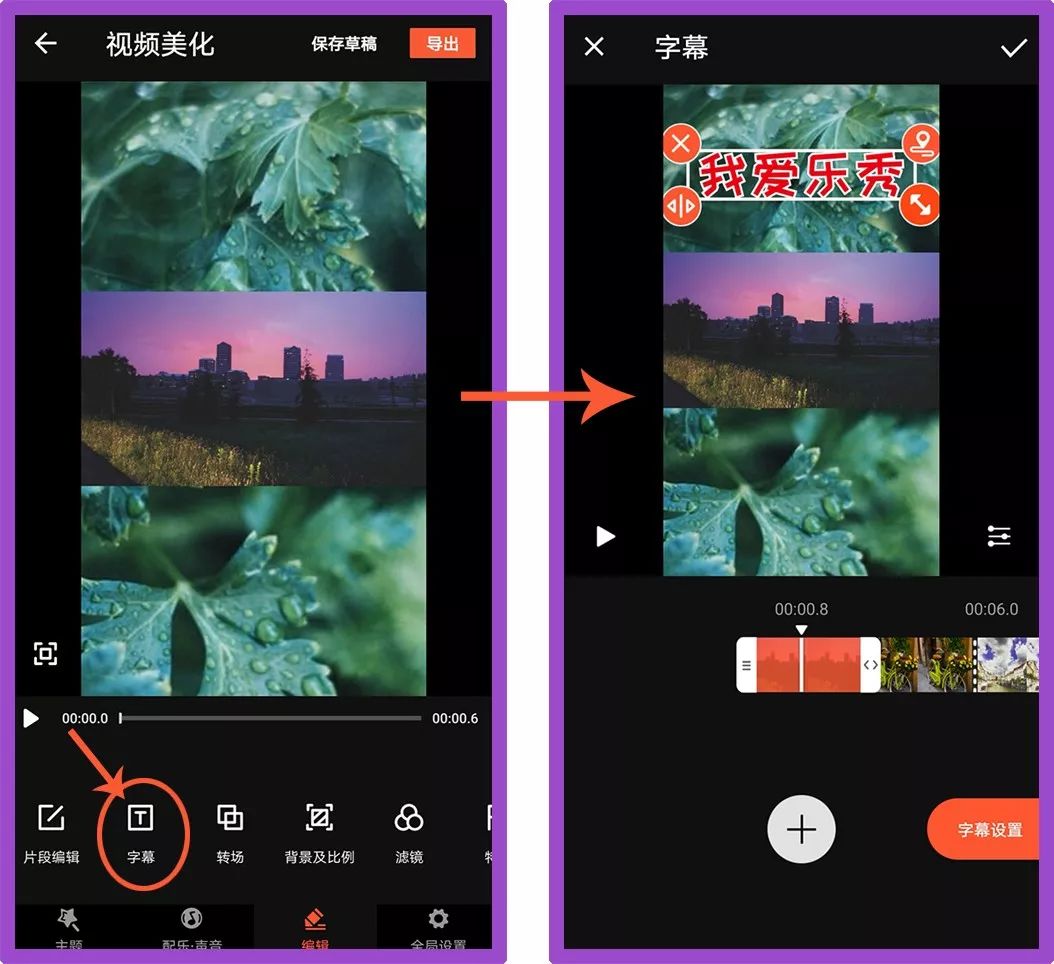
当然,还可以使用【文字】功能
给视频加上合适的各种标题


也可以使用【贴图】功能点缀
让视频看起来更精致
选择【贴图】,点击下方【+】添加
选择一款喜欢的贴纸,点击加入画面
同一时间段可加入多种贴纸


特别tip:全新上线了动态贴纸,大家玩了吗?


整体效果


今天的教程就是这样啦

大家看懂了吗


下载乐秀,体验此功能

https://at.umtrack.com/onelink/eeeSrq